




Retranscrire ses Appels Teams, Zoom et Meet : le Guide Complet
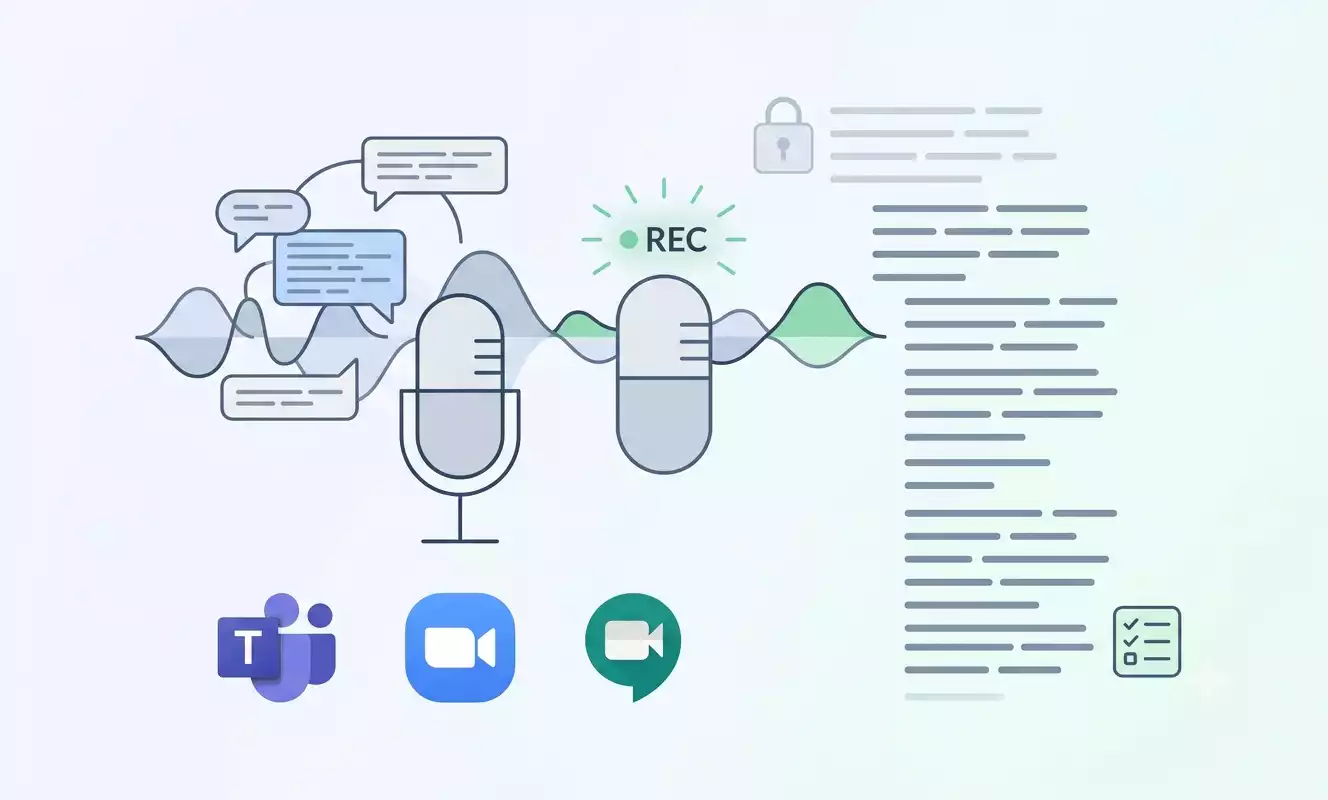
Pour retranscrire un appel Teams, Zoom ou Meet, la solution la plus rapide consiste à activer la fonction de transcription native de chaque outil (disponible pendant ou juste après la réunion selon la licence utilisée). Pour un rendu plus fiable en français, avec identification des intervenants et export propre, un outil tiers spécialisé reste souvent nécessaire. Ce guide détaille les deux approches, leurs limites réelles, et les règles RGPD à respecter avant d’enregistrer qui que ce soit.
Sommaire
- Pourquoi retranscrire ses appels professionnels
- Retranscrire un appel Teams, Zoom ou Meet avec les outils natifs
- Quelle précision attendre des transcriptions natives
- Ce que dit la loi : RGPD, CNIL et consentement
- Outils tiers : quand les envisager
- Bonnes pratiques pour une transcription exploitable
- Questions fréquentes
Pourquoi retranscrire ses appels professionnels
La retranscription d’un appel visio répond à des besoins concrets, bien au-delà du confort de ne pas prendre de notes :
- Traçabilité des décisions prises en réunion, utile en cas de désaccord ultérieur
- Accessibilité pour les collaborateurs malentendants ou pour ceux qui n’ont pas pu assister à l’appel
- Gain de temps sur la rédaction de comptes rendus, notamment pour les réunions récurrentes
- Formation des nouveaux arrivants à partir d’échanges déjà tenus
- Recherche rapide d’un passage précis dans un échange long, sans réécouter l’intégralité
Reste à choisir la bonne méthode selon le niveau d’exigence : une transcription brute pour un usage interne informel ne demande pas le même outil qu’un support destiné à un client ou à un dossier juridique.
Retranscrire un appel Teams, Zoom ou Meet avec les outils natifs
Les trois plateformes intègrent désormais une fonction de transcription automatique. Les modalités d’activation et les limites diffèrent sensiblement.
Microsoft Teams
Pendant une réunion planifiée, il suffit d’ouvrir le menu Plus d’actions puis de sélectionner Démarrer la transcription. Le texte s’affiche en temps réel avec le nom de l’intervenant et l’horodatage, et reste consultable après la réunion dans le fil de discussion, comme le confirme la documentation officielle Microsoft sur les transcriptions Teams. Pour les appels individuels ou de groupe (hors réunions planifiées), la fonction s’active via Autres actions puis Enregistrer et transcrire, et nécessite que l’administrateur informatique l’ait autorisée dans la politique d’appel Teams.
Un point technique à connaître : lorsqu’un participant refuse que la transcription l’inclue, l’enregistrement et la transcription se poursuivent quand même, mais ce participant conserve une expérience en visionnage seul, sans pouvoir activer sa caméra ou son micro, comme le précise la documentation Microsoft Learn sur l’enregistrement et la transcription des appels.
Zoom
Deux mécanismes coexistent chez Zoom, et il ne faut pas les confondre. Les sous-titres en direct s’activent pendant la réunion via le bouton dédié dans la barre d’outils, en sélectionnant Activer la transcription automatique. La transcription de l’enregistrement cloud, elle, se paramètre en amont dans les paramètres du compte, sous l’onglet Enregistrement et transcription, en activant l’enregistrement dans le cloud puis la création d’une transcription audio, selon la procédure détaillée dans le centre d’aide Zoom sur la transcription audio des enregistrements cloud.
Cette fonctionnalité reste réservée aux licences payantes : l’hôte doit disposer d’une licence Pro, Business, Education ou Enterprise avec l’enregistrement dans le cloud activé, la fonction n’étant pas disponible avec un compte Zoom gratuit. Sur la langue, la transcription cloud est générée en anglais par défaut, mais elle peut être régénérée dans une autre langue prise en charge, dont le français, en modifiant la langue de la transcription depuis le portail web, comme le précise le centre d’aide Zoom cité ci-dessus.
Google Meet
Sur ordinateur, la marche à suivre est directe : en bas à droite de l’écran, cliquer sur Outils de réunion, puis Transcrire, puis Démarrer la transcription, d’après l’aide officielle Google Meet consacrée aux transcriptions. Le fichier généré est envoyé par e-mail et joint à l’événement de l’agenda une fois le traitement terminé. Une restriction technique mérite d’être connue avant de compter dessus systématiquement : la fonctionnalité n’est disponible que sur ordinateur de bureau, ordinateur portable ou appareil Android, pas sur iOS ni via l’application mobile de manière générale. Par ailleurs, la disponibilité dépend de l’édition Google Workspace souscrite par l’organisation.
Quelle précision attendre des transcriptions natives
C’est le point sur lequel la plupart des guides restent vagues. Voici des ordres de grandeur observés, à prendre comme des tendances plutôt que comme des chiffres universels : la précision réelle dépend fortement de la qualité du micro, du nombre de locuteurs et du bruit ambiant.
- Zoom : dans des conditions favorables (audio clair, un seul intervenant à la fois), des tests indépendants publiés par Qualtir sur la transcription Zoom font état d’une précision généralement comprise entre 80 et 90 %, un taux qui baisse nettement avec les accents, le jargon technique ou les prises de parole simultanées.
- Français vs anglais : les moteurs génériques utilisés par les outils de visioconférence sont d’abord optimisés pour l’anglais. Sur du français professionnel, un écart de précision est régulièrement constaté entre moteurs généralistes et moteurs spécialisés en français, selon une analyse comparative publiée par AudiosTranscribe, notamment à cause des liaisons, des homophones et du vocabulaire métier mal reconnu par les modèles anglophones.
Concrètement : pour un compte rendu interne rapide, la transcription native suffit largement. Pour un document destiné à être cité, archivé ou partagé à un client, une relecture reste indispensable, quel que soit l’outil.
Ce que dit la loi : RGPD, CNIL et consentement
C’est le point le plus souvent négligé dans les guides consacrés à ce sujet, alors qu’il conditionne la légalité de toute transcription. Retranscrire un appel suppose presque toujours de l’enregistrer au préalable, ce qui constitue un traitement de données personnelles au sens du RGPD.
La CNIL rappelle plusieurs principes applicables aux outils de visioconférence : il doit être possible de savoir précisément quelles informations sont enregistrées et réutilisées, dans quel objectif, et ces informations ne doivent jamais être collectées à l’insu des participants. Trois obligations concrètes en découlent pour une entreprise :
- Information préalable : les participants doivent être avertis avant le début de l’enregistrement, pas après coup
- Finalité légitime et proportionnée : l’enregistrement doit servir un objectif précis (compte rendu, formation, preuve d’un accord) et non être systématique par défaut
- Durée de conservation limitée : la transcription ne doit pas être conservée au-delà du temps nécessaire à cette finalité
La base légale à retenir dépend du contexte. Dans un cadre salarié, le consentement individuel reste fragile en raison du lien de subordination : il est difficile de démontrer qu’un salarié dit « oui » librement face à son employeur en réunion d’équipe. Pour les réunions internes, l’intérêt légitime de l’entreprise constitue en général une base plus adaptée, à condition que la finalité soit clairement documentée et communiquée. Pour les interlocuteurs externes (clients, prospects), le consentement individuel, recueilli avant l’appel, reste la référence. Dans tous les cas, l’information préalable des participants n’est pas négociable.
Sur la caméra, un point souvent ignoré : d’après les questions-réponses de la CNIL sur le télétravail, l’employeur ne peut pas imposer systématiquement l’activation de la caméra aux salariés en télétravail qui participent à une visioconférence, l’image du domicile étant elle aussi une donnée personnelle.
Outils tiers : quand les envisager
Les outils natifs suffisent pour un usage ponctuel et peu exigeant. Un outil tiers de transcription devient pertinent dans plusieurs cas de figure :
- Besoin d’une identification fiable des intervenants sur des réunions à plusieurs voix
- Volume important de réunions récurrentes, où la centralisation des transcriptions dans un seul espace de recherche fait gagner du temps
- Équipe travaillant sur plusieurs plateformes (Teams, Zoom, Meet) sans vouloir gérer trois workflows différents
- Exigence de précision plus élevée en français, notamment sur du vocabulaire technique ou métier
Dans cette optique, disposer d’une solution qui génère automatiquement un compte rendu de réunion structuré à partir de la transcription évite une étape de reformulation manuelle, particulièrement chronophage sur des réunions longues. Certaines solutions spécialisées sur le français, comme Gaia Scribe, peuvent être testées gratuitement pour se faire une idée concrète de l’écart de précision avec les outils natifs.
Bonnes pratiques pour une transcription exploitable
- Testez le micro avant l’appel : un micro casque réduit nettement les erreurs liées au bruit ambiant, comparé au micro intégré d’un ordinateur portable
- Évitez les prises de parole simultanées, principale source d’erreurs de transcription quel que soit l’outil
- Relisez systématiquement avant tout partage externe ou archivage à valeur probante
- Prévenez les participants en amont, dans l’invitation ou en début d’appel, et non une fois l’enregistrement lancé
- Définissez une durée de conservation et supprimez la transcription une fois son usage terminé
Pour aller plus loin sur la structuration des échanges après l’appel, la mise en place d’un outil de génération automatique de compte rendu permet de transformer directement une transcription brute en document exploitable, sans retravail manuel.
Questions fréquentes
Oui, en partie. Google Meet propose la transcription native selon l’édition Workspace souscrite. Zoom réserve la transcription des enregistrements cloud aux comptes payants, mais les sous-titres en direct restent accessibles plus largement. Teams demande un abonnement Microsoft 365 actif pour générer une transcription.
Cela dépend de la base légale retenue, mais l’information préalable, elle, est systématiquement obligatoire. Retranscrire suppose un enregistrement, qui constitue un traitement de données personnelles. Pour une réunion interne, l’intérêt légitime de l’entreprise peut suffire si la finalité est documentée ; pour un appel avec un client ou un prospect, le consentement individuel reste la base la plus sûre. Dans les deux cas, les participants doivent être informés avant le début de l’enregistrement, jamais après coup.
Les sous-titres en direct s’affichent en temps réel pendant l’appel mais ne produisent pas toujours un document consultable après coup, selon l’outil. La transcription enregistrée génère un fichier texte complet, horodaté, exploitable une fois la réunion terminée.
Elles restent globalement moins précises en français qu’en anglais, en raison des liaisons, des homophones et du vocabulaire technique mal reconnu par les moteurs généralistes. Une relecture reste recommandée avant tout usage officiel du document.
Cela dépend de l’outil. Si l’appel a été enregistré (vidéo ou audio) sans transcription activée en direct, il est possible de passer l’enregistrement dans un outil de transcription dédié après coup, à condition d’avoir conservé le fichier et respecté les règles de conservation des données.